
Dry Fire#
Dry Fire es para practicar en seco delante de la pantalla: colocas tarjetas, poppers, metales y no-shoots sobre una foto de la galería, y entrenas con un temporizador con pitidos, secuencias de stages encadenados y, si quieres, la cámara para verte o grabarte.
Todo se guarda en este navegador. Con la sesión CIFE, también en tu cuenta.
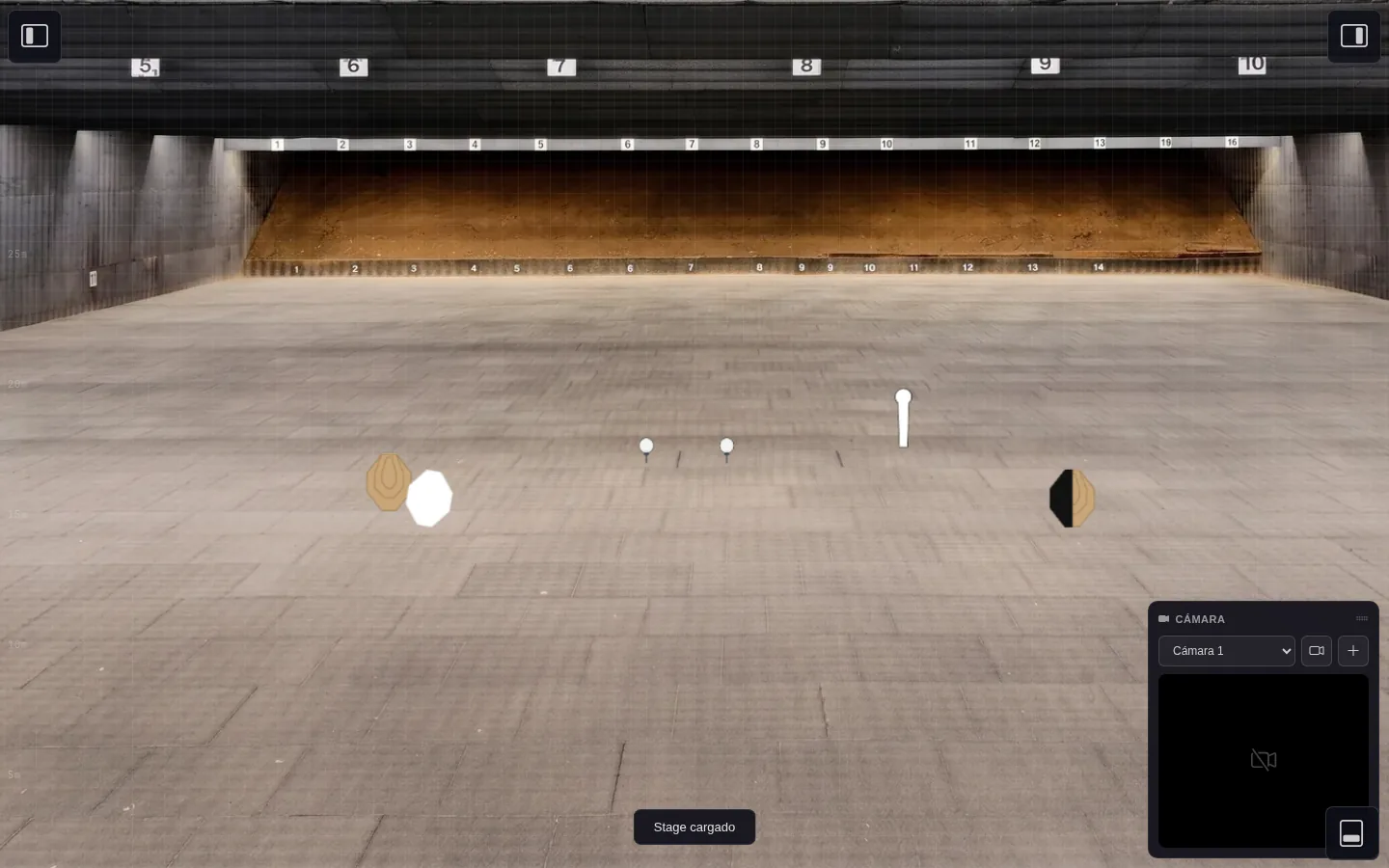 Modo práctica: solo la galería y las dianas. Los botones de las esquinas abren el editor (izquierda) y el temporizador (derecha).
Las dianas se colocan sobre una escena que se adapta a cualquier monitor: en otra pantalla, más grande o más pequeña, quedan en el mismo sitio de la galería. Su tamaño es el real a la distancia que elijas para cada una (5, 8, 10, 15 o 20 m), según la calibración de tu pantalla.
El editor (barra izquierda)#
Abre la barra izquierda con el botón de arriba a la izquierda (o la tecla T).
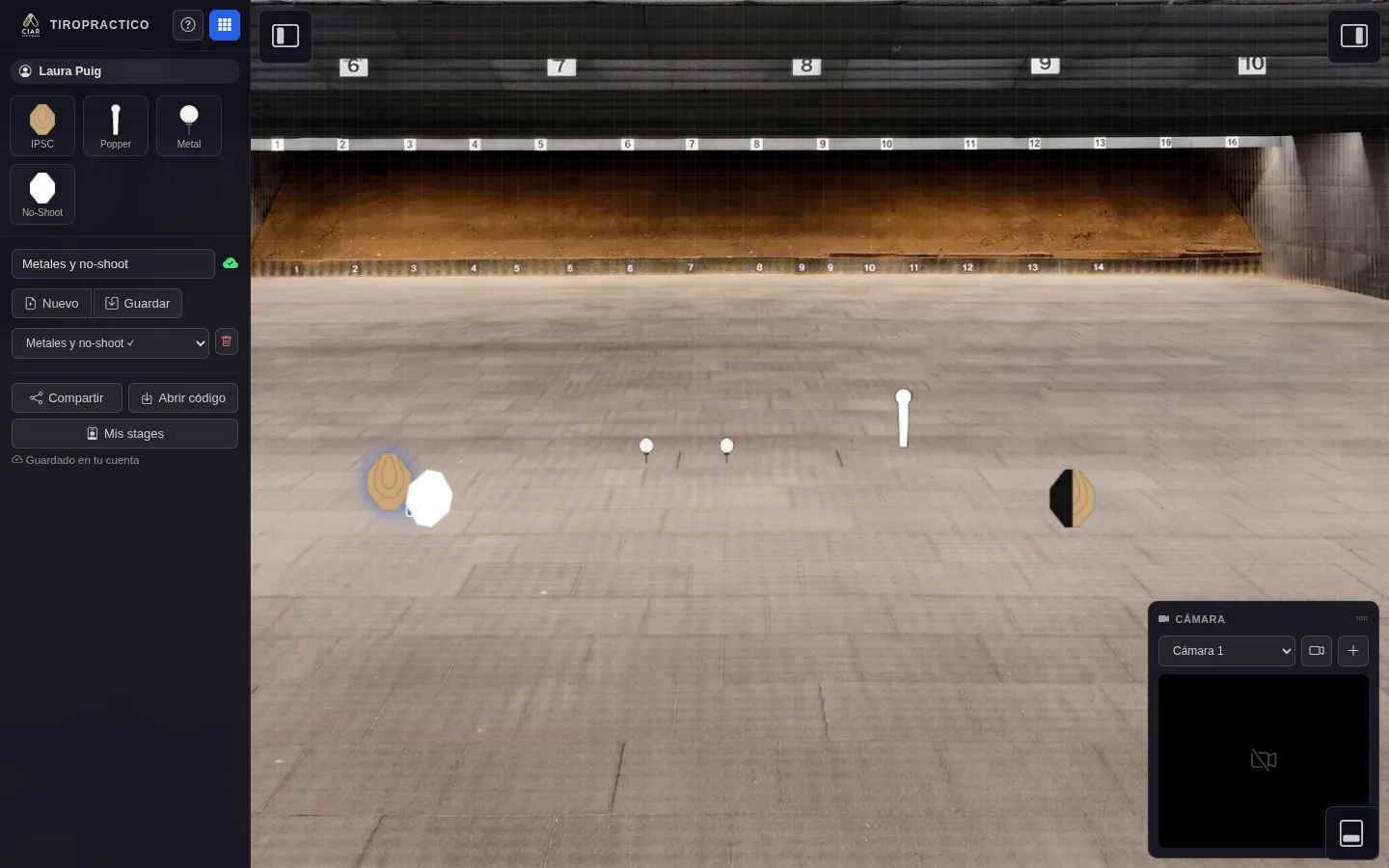 Con la barra abierta: paleta de dianas, nombre del stage, guardar y cargar, compartir y tu cuenta.
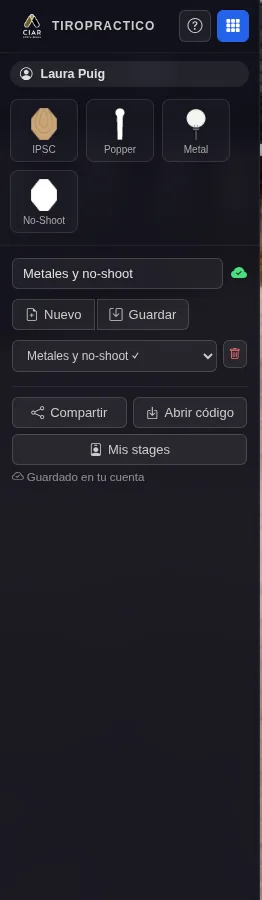 La nube verde junto al nombre indica que el stage está guardado en tu cuenta; en el desplegable, ✓ hace lo mismo.
Dianas#
- Añadir: clic en una de la paleta; aparece en el centro, a 10 m. Todas tienen las medidas oficiales IPSC: tarjeta IPSC (45 × 57 cm) e IPSC mini (30 × 37,5 cm), No-Shoot, Popper (85 cm) y Mini popper (56 cm), platos redondos (Ø20 y Ø30 cm) y cuadrados (15×15 y 30×30 cm), y el bidón azul de 200 l (Ø 58,5 × 88 cm), que también se ve a su tamaño según la distancia.
- Mover: arrastra. El botón de la rejilla (arriba) activa o quita el ajuste a la cuadrícula.
- Girar: rueda del ratón sobre la diana (15° por paso).
- Distancia: clic derecho → 5, 8, 10, 15 o 20 m, o + (más cerca) / - (más lejos). La diana se ve del tamaño que tendría a esa distancia; con la barra abierta, debajo de cada una pone su distancia.
- Teclado: con dianas seleccionadas, las flechas las mueven (un paso de la rejilla; Mayús, más rápido).
- Varias: Shift + clic, o Ctrl+A para todas; al arrastrar una se mueven todas.
- Clic derecho: girar, hard cover (media tarjeta negra: arriba, derecha, abajo o izquierda), color del metal (poppers y platos: blanco, amarillo, azul o rojo), distancia, soporte, movimiento y exposición, baterías, duplicar, traer al frente, enviar al fondo y eliminar.
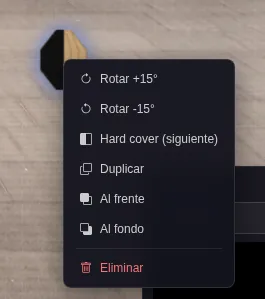 Clic derecho sobre una diana.
Baterías de tarjetas#
- Agrupar: selecciona dos o más tarjetas (IPSC, mini o no-shoot) y, con clic derecho, Agrupar en batería. La batería se selecciona, se mueve, se duplica y se pone a una distancia como una sola diana; al cambiar la distancia, sus tarjetas se acercan o se separan a su separación real.
- Desagrupar batería (clic derecho) la deshace: cada tarjeta queda suelta.
- Guardar batería en la paleta (clic derecho) la guarda con un nombre en «Mis baterías», bajo la paleta, como un elemento más: un clic la añade al stage. Se guarda en este navegador y, con la sesión CIFE, en tu cuenta («Mis stages» la recupera en otro dispositivo). La ✕ de cada una la quita de la paleta (no de tu cuenta).
Soportes#
Clic derecho → Soporte (estacas) pone a la tarjeta sus estacas de madera hasta el suelo (90 cm bajo la tarjeta) con su base; otra vez el mismo menú (Quitar soporte) lo quita. En una batería solo una tarjeta lleva soporte (la que lo tenía al agrupar, o en la que lo pongas) y las demás cuelgan de ella; Poner el soporte en esta tarjeta lo cambia de tarjeta.
Tarjetas móviles y tiempo de exposición#
Clic derecho → Movimiento y exposición… (tarjetas sueltas, baterías y metales: poppers y platos). Es cíclico: se ve el tiempo de exposición y se oculta el tiempo oculta, y vuelta a empezar (p. ej. 5 s visible, 2 s oculta, en bucle). Empieza al ocultar los menús laterales (izquierdo y derecho), sin esperar al pitido; al abrir cualquiera de ellos, la diana vuelve a su sitio, quieta y visible, para poder colocarla. Con «Empezar con la voz» activado, en cambio, la diana espera quieta hasta que suena el pitido de inicio y vuelve a su sitio con el pitido final (o al parar).
| Opción | Qué hace |
|---|---|
| Báscula ascendente | Sube girando desde el suelo al empezar cada exposición y baja al acabarla |
| Vertical / Horizontal | Mientras se ve, va y viene el recorrido (cm; negativo, hacia abajo o a la izquierda) en el tiempo de cada pasada |
| Giro en el plano | Mientras se ve, gira del ángulo inicial al final (p. ej. de 0° a 90°; positivo, sentido horario) y vuelve, en el tiempo de cada pasada, sobre su centro o su pie |
| Tiempo de exposición | Segundos que se ve en cada ciclo |
| Tiempo oculta | Segundos que está oculta en cada ciclo (0 = siempre visible) |
La etiqueta de debajo de la diana (con la barra abierta) resume su movimiento: ↕, ↔ o báscula y ⏱ exposición / oculta.
Calibrar la pantalla#
Para que el tamaño sea el real, pulsa el botón de la regla (arriba en la barra; en ámbar mientras no está calibrada), pon el navegador a pantalla completa (F11) y escribe:
- el ancho de la imagen de borde a borde, en cm (mídelo con un metro en el monitor, la tele o la pared del proyector), y
- la distancia del tirador a la pantalla, en m.
Una barra de comprobación (de 50 a 5 cm, la más larga que quepa en el diálogo) te dice si lo has medido bien. La calibración se guarda en este navegador; sin calibrar se supone una pantalla de 120 cm de ancho vista a 3 m. Si cambias de pantalla o te pones más lejos, vuelve a calibrar.
Si la pantalla está más lejos que la distancia de la diana (p. ej. a 6 m y la diana a 5 m), la diana se ve más grande que la de verdad: la proporción es distancia a la pantalla ÷ distancia de la diana.
Con la barra abierta, unas líneas discontinuas ámbar marcan la zona que se ve en un monitor 16:9; en pantallas más anchas, no pongas dianas fuera de ellas si vas a usar el stage en otros monitores.
Stages#
- Escribe el nombre y pulsa Guardar (Ctrl+S); Nuevo (Ctrl+N) empieza uno vacío.
- El desplegable carga un stage guardado; la papelera lo borra (con confirmación).
- Un stage solo cambia al pulsar Guardar: lo que muevas en la pantalla sin guardar no se conserva.
Práctica: temporizador y secuencia (barra derecha)#
Ábrela con el botón de arriba a la derecha. Arriba eliges qué practicas:
- Stage actual: el stage que tienes en la pantalla, con sus series.
- Secuencia: varios stages seguidos, cada uno durante sus segundos (ver más abajo).
Los dos usan el mismo temporizador, con los mismos botones.
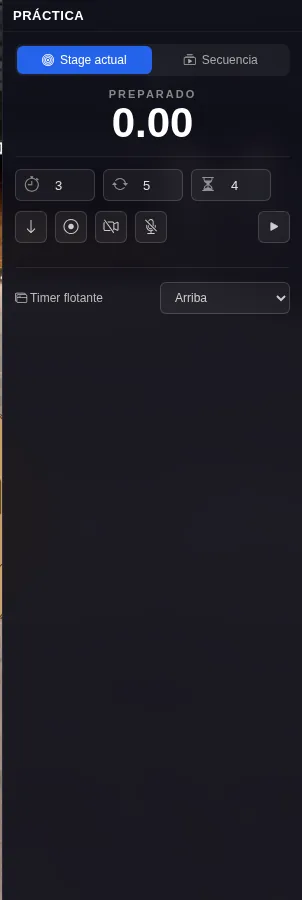 Temporizador: duración, repeticiones y pausa; debajo, los botones de sentido, grabar, cámara, voz e iniciar.
| Control | Qué hace |
|---|---|
| ⏱ Duración | Segundos de cada serie (tu par time). Solo en Stage actual: en la secuencia, cada stage lleva sus segundos |
| 🔁 Repeticiones | Cuántas series (o vueltas a la secuencia). 0 = sin fin, hasta que lo pares |
| ⏳ Pausa | Segundos antes de empezar y de descanso entre series; en la secuencia, también entre un stage y el siguiente |
| ↓ / ↑ | Cuenta atrás o hacia adelante |
| ● Grabar al iniciar | Graba la pantalla (con el sonido) mientras dura y al terminar descarga el vídeo en MP4 (H.264 + AAC), el que aceptan WhatsApp y los móviles (se convierte en el navegador: tarda un poco más que lo grabado) |
| 🎥 Cámara | Muestra u oculta el panel de la cámara (oculto hasta que lo activas; se recuerda) |
| 🎤 Voz | Empezar al decir «Listo» o «Ready» (ver abajo) |
| ▶ Iniciar | Arranca: pitido de inicio (0,5 s, como un timer de tiro), cuenta y dos pitidos seguidos al final de cada serie. Oculta las barras para dejar la galería despejada (el tiempo se ve en el timer flotante) |
El panel Cámara usa la webcam del ordenador para verte mientras practicas; con + añades más cámaras (hasta 4) y los paneles se pueden arrastrar.
Empezar con la voz#
Activa el micrófono (🎤, junto a Iniciar) y di «Listo» o «Ready»: se oye «Stand by» por el altavoz y, a los 3 segundos, el pitido. Empieza lo que tengas elegido arriba: el stage actual o la secuencia. Con varias series (o vueltas), entre una y otra espera a que vuelvas a decir «Listo» (pone «Di «Listo»»). Solo escucha cuando no hay nada en marcha o se espera la siguiente serie; debajo pone si está escuchando.
El reconocimiento de voz es el del navegador: funciona en Chrome y Edge, con conexión a internet, y la primera vez pide permiso para el micrófono.
Secuencia de stages#
Con Secuencia elegido aparece la lista: encadena varios stages, cada uno se muestra durante sus segundos, con un pitido al aparecer, y la pausa del temporizador antes del siguiente. A 3 segundos del final de cada pausa (al empezar, entre stages y entre vueltas) se oye «Stand by», como en una competición, y luego el pitido con el siguiente stage.
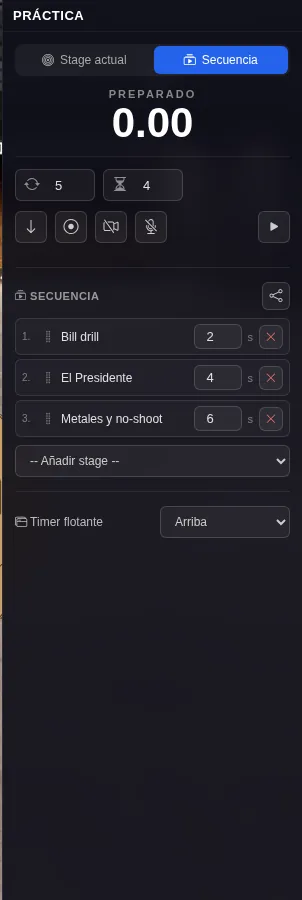 Cada stage de la secuencia con sus segundos; se reordena arrastrándolo por el asa.
- Añadir stage lo pone al final; arrástralo por el asa (⋮) para cambiarlo de sitio y la ✕ lo quita.
- Repeticiones son las vueltas a la secuencia (0 = en bucle hasta que la pares).
- ⇪ comparte la secuencia con un código.
Timer flotante#
El temporizador se ve también en un recuadro flotante sobre la galería, con el estado, el tiempo y la serie o el stage. En «Timer flotante» eliges dónde: arriba, abajo, izquierda o derecha (u oculto); también puedes arrastrarlo a cualquier sitio y se queda ahí (elegir otra vez un borde lo recoloca). Mientras la barra derecha está abierta no se muestra (ya se ve en ella).
Compartir con un código#
Compartir (barra izquierda) crea un código público del stage activo con su temporizador; el ⇪ de la secuencia comparte la secuencia completa con sus stages. Hace falta la sesión CIFE.
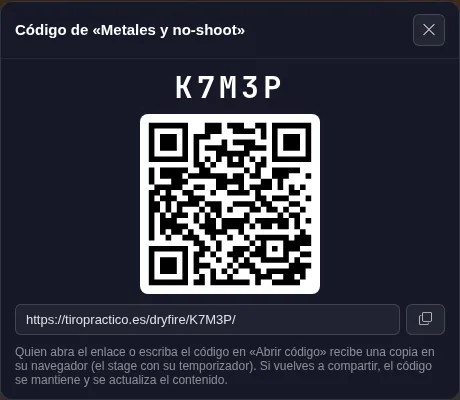 El código, su QR y el enlace. Quien lo abra recibe una copia en su navegador.
- Abrir código descarga en tu navegador un stage o una secuencia compartidos.
- Volver a compartir el mismo stage mantiene el código y actualiza el contenido.
Mis stages#
Con la sesión CIFE, tus stages y la configuración del temporizador y la secuencia se guardan solos en tu cuenta. Tu nombre aparece arriba en la barra izquierda; al pulsarlo (o en Mis stages) ves lo guardado, lo recuperas en este navegador o lo borras de la cuenta.
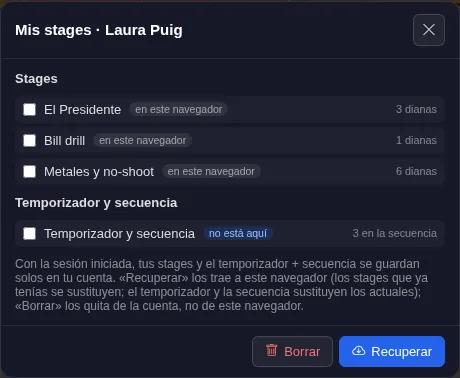 Lo guardado en tu cuenta y si ya está en este navegador.
Sin conexión#
Dry Fire funciona sin conexión una vez abierto con red. Si se cae la conexión aparece «Sin conexión» arriba en el centro; puedes seguir practicando. Compartir, abrir códigos y la cuenta esperan a la red.
Atajos de teclado#
| Tecla | Acción |
|---|---|
| T | Mostrar / ocultar la barra izquierda |
| Ctrl+S | Guardar el stage |
| Ctrl+N | Nuevo stage |
| Ctrl+A | Seleccionar todas las dianas |
| ← → ↑ ↓ | Mover las dianas seleccionadas (un paso de la rejilla; sin rejilla, un ajuste fino; con Mayús, más rápido) |
| + / - | Acercar / alejar las dianas seleccionadas (5, 8, 10, 15 o 20 m) |
| Supr | Eliminar las dianas seleccionadas |
| Esc | Deseleccionar |